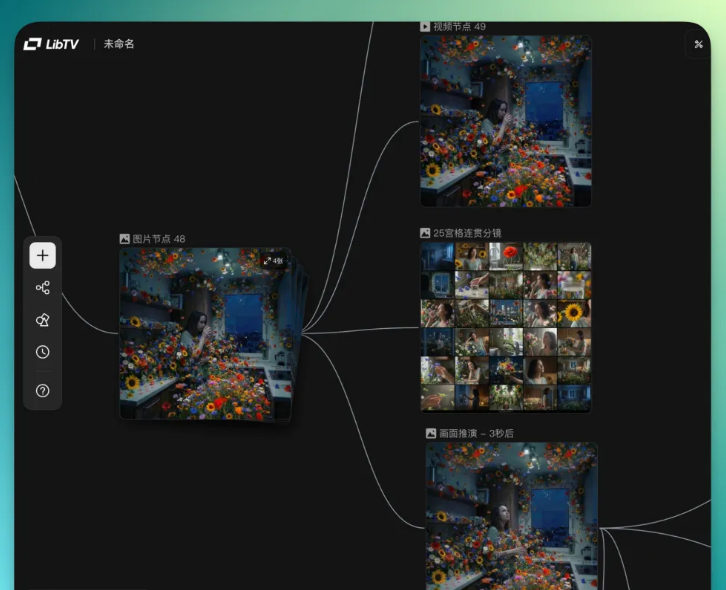
你是不是也受够了那些画到边缘就“撞墙”的思维导图?正梳理着《红楼梦》复杂的人物关系,画布突然不够用了;做产品架构图时,不得不把核心模块挤得像个早高峰的地铁。
别急,今天的主角 LibTv,就是来给你发“无限画布”外挂的。它让你像刷短视频一样丝滑地无限延展,无论多少内容,一张画布统统搞定。这篇保姆级教程,带你彻底玩转这个神器。
第一幕:初入“无尽疆域”——画布的基本操控
打开 LibTv,你面对的就是那张看似普通,实则深不可测的白色巨幕。想要在上面挥洒自如,先得学会“修仙者的步伐”。
1. 缩放与平移:这才是无限的精髓
不要再找那个笨重的滚动条了,效率太低。
- 平移(移形换影):按住空格键不放,鼠标指针会变成一只小手。此时拖动鼠标,整个画布就会跟着你移动。这是使用 LibTv 最高频的动作,请刻进肌肉记忆里。
- 缩放(开天眼):滚动鼠标滚轮,画面会以你鼠标指针的位置为中心放大或缩小。想看全局就缩,想抠细节就放,极其符合直觉。
2. 右键盲盒:你的快捷工具箱
在画布任意空白处,单击右键。你会发现新大陆:这里能闪电般创建便签、图形、连线,还能一键整理画布、导出。这招“右键乾坤”学不会,效率直接减半。
第二幕:不止于图——“无限画布”的正确打开方式
有了无限空间,如果只用来画图,那可就亏大了。下面这几种玩法,才是让它物超所值的秘诀。
💡 场景一:卡片式“记忆宫殿”
别把 LibTv 当白板,请把它当成你大脑的“第二海马体”。
- 操作:用 N 键(快捷键)快速创建不同颜色的便签,把零碎的知识点、会议灵感和金句都丢进去。
- 进阶:像玩侦探墙一样,用连线(L键)将它们按逻辑关联起来,比如“待验证的猜想”、“已确认的事实”。无限画布上,你的思维线索可以无限延伸,不再有边界。
📊 场景二:万能的信息“收纳箱”
素材散落一地?把它们都“铺”在无限画布上。
- 操作:直接把网页图片、截图、PDF 甚至网页链接拖拽到画布上,LibTv 会自动为你生成带链接的卡片。
- 核心玩法:为某个项目创建一块专属区域,把所有相关素材都堆在里面。比起文件夹的树状结构,这种平面化、可自由缩放拖拽的布局,更能激发创意的连接。灵感枯竭时,就在画布上漫游,让视觉刺激激发思考。
📋 场景三:轻量级“作战看板”
谁说看板一定要用专业软件?我们在无限画布上自己搭一个!
- 搭框架:用快捷键 S 创建几个大矩形,排成一行,分别填色并写上“待办”、“进行中”、“已完成”。
- 填内容:将具体任务用便签(N)写好,拖进对应的“泳道”里。
- 优势:自由! 你可以在“进行中”的任务旁,直接贴上参考图、聊天记录,甚至用画笔(P键)圈出重点,这是传统看板工具做不到的。
🎨 场景四:极速“视觉笔记”
听课时,别再用 Word 一行行记了。
- 心法:将主讲人的核心逻辑作为主干,用连线延伸出的分支作为细节补充。LibTv 的无限画布让你完全不用担心空间,可以随心所欲地在关键点旁边插入延伸阅读、自己的疑问或画个示意图。一堂课下来,就是一张结构清晰、内容丰富的知识图谱。
第三幕:十八般武艺——创意标题背后的硬核技巧
光有场景还不够,下面这些技巧能让你的“无限画布”从能用变成好用。
1. 批量创作流
用快捷键 1-9 快速切换工具:1是选择,2是画笔,3是形状,4是连线… 记住这几个,手速快得飞起。
2. 善用“框选”与“组队”
当画布上内容过多,按住鼠标左键框选多个对象,然后按 Ctrl/Cmd + G 编组。把阶段性成果或一个大模块打包,整个画布会瞬间清爽,移动起来也方便。
3. 快速导航“画中画”
点击左下角的缩略图,可以快速概览全局并跳转到画布的任意位置。当你的画布大到会迷路时,这就是你的“任意门”。
4. 样式的“格式刷”
先选中调好样式的元素,按 Ctrl/Cmd + C 复制,再选中目标元素,按 Ctrl/Cmd + Shift + V 粘贴样式。整齐划一的排版,是专业感的来源。
最后的话:去创造吧!
LibTv 的无限画布,提供的不仅仅是一个无限大的空间,更是一种非线性的、自由的思维方式。它解放了你的思路,让你像搭乐高一样,把所有信息平铺、重组、连接,直到找到那个最佳的解决方案。
它的精髓就在于那个字——无限。
现在,去打开 LibTv,按住空格键,开始在你的无垠知识平原上策马狂奔吧。画一张比你人生经历还长的图,然后自豪地告诉别人:“看,这是朕为你打下的江山!”